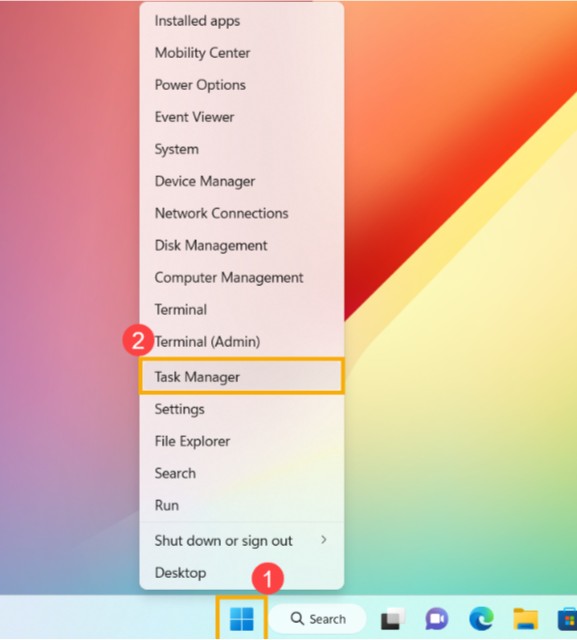
คลิกขวาที่ [Start] (1 ) , จากนั้นเลือก [Task Manager] (2) ตามรูปด้านล่าง
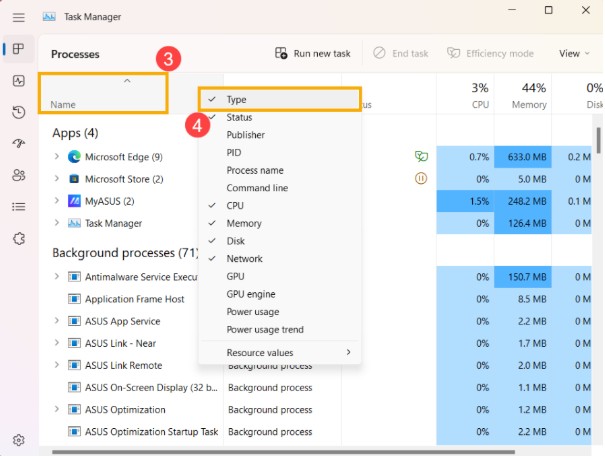
2.ในตัวจัดการงาน คลิกขวาที่ชื่อคอลัมน์(3) จากนั้นเลือก [Type](4) เพื่อดูว่าแต่ละกระบวนการอยู่ในประเภทใด
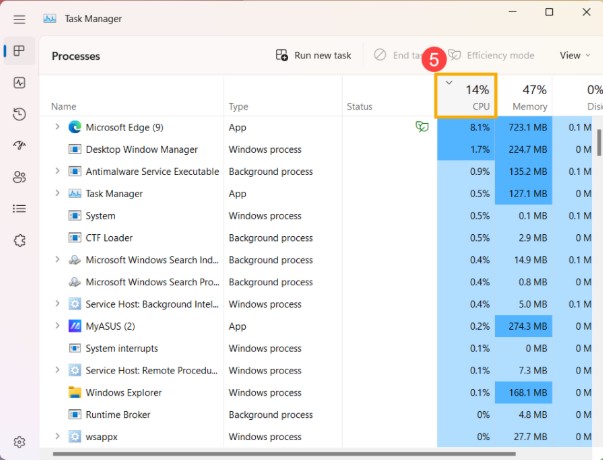
3.หากต้องการดูว่าแอปพลิเคชั่นส่งผลต่อ CPU ของระบบอย่างไร ให้คลิกที่คอลัมน์ [CPU](5) โดย Task จะจัดเรียงตามเปอร์เซ็นต์ของการใช้งานของ CPU (จากมากไปน้อย)โดยจะแสดงการใช้งานว่าโปรแกรมหรือ app ใดใช้งานไปมากน้อยเพียงใด ตามรูปด้านล่าง
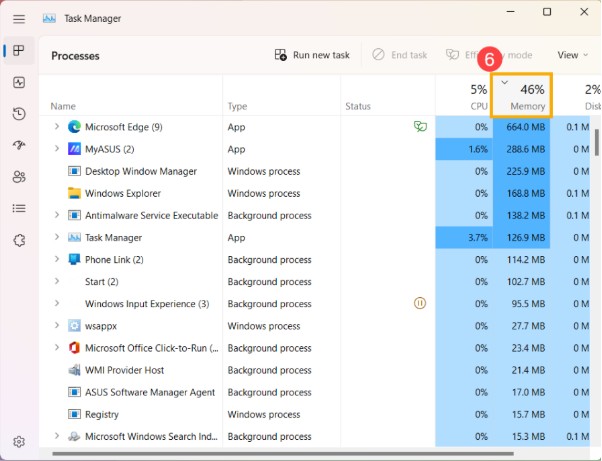
4.หากต้องการดูว่าแอปพลิเคชั่นไหนส่งผลต่อหน่วยความจำ (RAM)ของระบบอย่างไร ให้คลิกที่คอลัมน์ [Memory](6) โดยจะจัดเรียงตามเปอร์เซ็นต์ของ การใช้งานของหน่วยความจำที่ใช้ไป (จากมากไปหาน้อย) โดยจะแสดงการใช้งานว่าโปรแกรมหรือ app ใดใช้งานไปมากน้อยเพียงใด ตามรูปด้านล่าง
วิธียุติกระบวนการทำงานผิดปกติใดๆ
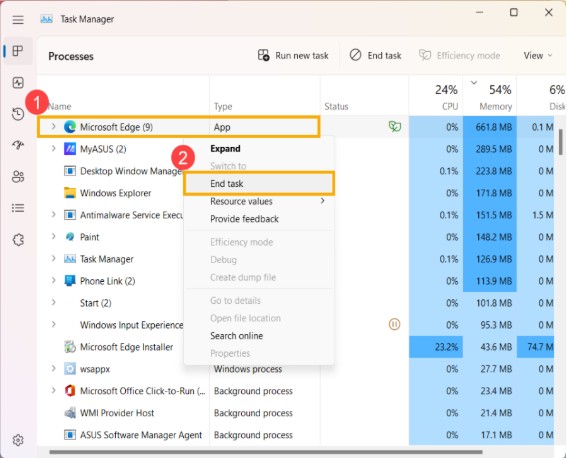
ในขณะที่สังเกตเห็นว่าแอปพลิเคชันบางตัวใช้ทรัพยากรในเปอร์เซ็นต์ที่มาก และเราไม่ได้ใช้งาน หากต้องการยุติกระบวนการเหล่านี้ ให้ลองปิด app แบบปกติก่อน โดยคลิกปิด (X) หากไม่สามารถปิดได้ตามปกติหรือโปรแกรมยังคงอยู่ในตัวจัดการของระบบหลังจากปิด เราสามารถใช้ตัวจัดการของระบบเพื่อบังคับให้ปิดได้ คลิกขวาที่กระบวนการ(1) จากนั้นเลือก[End task](2) กระบวนการนี้จะถูกบังคับให้ปิด หมายเหตุ: หากประเภทดังกล่าวไม่ใช่ "App" (เช่น กระบวนการของ Windows) ไม่แนะนำให้ปิดหรือบังคับปิดเพื่อป้องกันการทำงานของ Windows